マウス ポインター 画像 12+ Info
マウス ポインター 画像. ※画像サイズはマウスポインタより小さくなければサイズは問いません。自動で縮小されます。 ここからマウスポインタを変更する作業に入ります。 スタートメニューを開き、設定を開きます。 左メニューより bluetooth とデバイスを選択し、マウスボタンを押します。 2,000+ ベクター、ストックフォト、psdファイル。 商用利用は無料 高画質画像 freepikで最も人気のあるバックグランドベクターを見つけてダウンロードできます。120万以上のベクター、ストック写真、psdファイルをご用意。 これらの高. Windows 10 では、ctrl キーを押したときに円で囲んで、マウス ポインターをすばやく見つけることができます。. 画像作成用のソフトを準備 まず初めに、.curファイルや.aniファイルの画像を作成するためのソフトをダウンロードします。 ソフトは多数ありますが、今回はフリーソフトの「ani maker」を利用します。 vectorのサイトからダウンロードできますので以下urlへアクセス. 続いてマウスアイコン画像の準備を行います。 【手順】 ①マウスアイコンに使用する画像を用意します ※今回は「いらすとや」にあるイカを使用します。 ③画面上部の「キャンバス」をクリック ④「縦横比を固定する」と「キャンバスでの画像のサイズ変更」のチェックを外し、幅と高さの. 600+ ベクター、ストックフォト、psdファイル。 商用利用は無料 高画質画像 freepikで最も人気のあるバックグランドベクターを見つけてダウンロードできます。120万以上のベクター、ストック写真、psdファイルをご用意。 これらの高品質. ・左下にある 「①スタート」 ボタンを左クリック→ 「②設定」 のアイコンを左クリックします. の [ スタート ] ボタンをクリックし、 [ コントロールパネル] をクリックして、マウスのプロパティを開きます。. 検索ボックスに 「マウス」 と入力し、 [マウス] をクリックします。.
検索ボックスに 「マウス」 と入力し、 [マウス] をクリックします。. Windows 10 では、ctrl キーを押したときに円で囲んで、マウス ポインターをすばやく見つけることができます。. ※画像サイズはマウスポインタより小さくなければサイズは問いません。自動で縮小されます。 ここからマウスポインタを変更する作業に入ります。 スタートメニューを開き、設定を開きます。 左メニューより bluetooth とデバイスを選択し、マウスボタンを押します。 ・左下にある 「①スタート」 ボタンを左クリック→ 「②設定」 のアイコンを左クリックします. の [ スタート ] ボタンをクリックし、 [ コントロールパネル] をクリックして、マウスのプロパティを開きます。. 600+ ベクター、ストックフォト、psdファイル。 商用利用は無料 高画質画像 freepikで最も人気のあるバックグランドベクターを見つけてダウンロードできます。120万以上のベクター、ストック写真、psdファイルをご用意。 これらの高品質. 画像作成用のソフトを準備 まず初めに、.curファイルや.aniファイルの画像を作成するためのソフトをダウンロードします。 ソフトは多数ありますが、今回はフリーソフトの「ani maker」を利用します。 vectorのサイトからダウンロードできますので以下urlへアクセス. 2,000+ ベクター、ストックフォト、psdファイル。 商用利用は無料 高画質画像 freepikで最も人気のあるバックグランドベクターを見つけてダウンロードできます。120万以上のベクター、ストック写真、psdファイルをご用意。 これらの高. 続いてマウスアイコン画像の準備を行います。 【手順】 ①マウスアイコンに使用する画像を用意します ※今回は「いらすとや」にあるイカを使用します。 ③画面上部の「キャンバス」をクリック ④「縦横比を固定する」と「キャンバスでの画像のサイズ変更」のチェックを外し、幅と高さの.
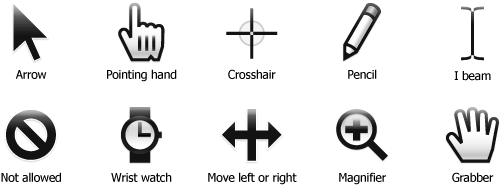
マウス ポインター 画像 続いてマウスアイコン画像の準備を行います。 【手順】 ①マウスアイコンに使用する画像を用意します ※今回は「いらすとや」にあるイカを使用します。 ③画面上部の「キャンバス」をクリック ④「縦横比を固定する」と「キャンバスでの画像のサイズ変更」のチェックを外し、幅と高さの.
・左下にある 「①スタート」 ボタンを左クリック→ 「②設定」 のアイコンを左クリックします. 検索ボックスに 「マウス」 と入力し、 [マウス] をクリックします。. 2,000+ ベクター、ストックフォト、psdファイル。 商用利用は無料 高画質画像 freepikで最も人気のあるバックグランドベクターを見つけてダウンロードできます。120万以上のベクター、ストック写真、psdファイルをご用意。 これらの高. の [ スタート ] ボタンをクリックし、 [ コントロールパネル] をクリックして、マウスのプロパティを開きます。. 600+ ベクター、ストックフォト、psdファイル。 商用利用は無料 高画質画像 freepikで最も人気のあるバックグランドベクターを見つけてダウンロードできます。120万以上のベクター、ストック写真、psdファイルをご用意。 これらの高品質. 画像作成用のソフトを準備 まず初めに、.curファイルや.aniファイルの画像を作成するためのソフトをダウンロードします。 ソフトは多数ありますが、今回はフリーソフトの「ani maker」を利用します。 vectorのサイトからダウンロードできますので以下urlへアクセス. 続いてマウスアイコン画像の準備を行います。 【手順】 ①マウスアイコンに使用する画像を用意します ※今回は「いらすとや」にあるイカを使用します。 ③画面上部の「キャンバス」をクリック ④「縦横比を固定する」と「キャンバスでの画像のサイズ変更」のチェックを外し、幅と高さの. ※画像サイズはマウスポインタより小さくなければサイズは問いません。自動で縮小されます。 ここからマウスポインタを変更する作業に入ります。 スタートメニューを開き、設定を開きます。 左メニューより bluetooth とデバイスを選択し、マウスボタンを押します。 Windows 10 では、ctrl キーを押したときに円で囲んで、マウス ポインターをすばやく見つけることができます。.
Windows 10 では、Ctrl キーを押したときに円で囲んで、マウス ポインターをすばやく見つけることができます。.
画像作成用のソフトを準備 まず初めに、.curファイルや.aniファイルの画像を作成するためのソフトをダウンロードします。 ソフトは多数ありますが、今回はフリーソフトの「ani maker」を利用します。 vectorのサイトからダウンロードできますので以下urlへアクセス. ※画像サイズはマウスポインタより小さくなければサイズは問いません。自動で縮小されます。 ここからマウスポインタを変更する作業に入ります。 スタートメニューを開き、設定を開きます。 左メニューより bluetooth とデバイスを選択し、マウスボタンを押します。 検索ボックスに 「マウス」 と入力し、 [マウス] をクリックします。.
の [ スタート ] ボタンをクリックし、 [ コントロールパネル] をクリックして、マウスのプロパティを開きます。.
2,000+ ベクター、ストックフォト、psdファイル。 商用利用は無料 高画質画像 freepikで最も人気のあるバックグランドベクターを見つけてダウンロードできます。120万以上のベクター、ストック写真、psdファイルをご用意。 これらの高. 続いてマウスアイコン画像の準備を行います。 【手順】 ①マウスアイコンに使用する画像を用意します ※今回は「いらすとや」にあるイカを使用します。 ③画面上部の「キャンバス」をクリック ④「縦横比を固定する」と「キャンバスでの画像のサイズ変更」のチェックを外し、幅と高さの. 600+ ベクター、ストックフォト、psdファイル。 商用利用は無料 高画質画像 freepikで最も人気のあるバックグランドベクターを見つけてダウンロードできます。120万以上のベクター、ストック写真、psdファイルをご用意。 これらの高品質.
Belum ada Komentar untuk "マウス ポインター 画像 12+ Info"
Posting Komentar